Инструкция по использованию сервиса TechФарм.

  • Инструкция по добавлению БОМА-а
  • Инструкция по добавлению аналогов
1. Поиск предложений

1. Для поиска предложений перейдите на стартовую страницу или нажмите кнопку «Новый список».
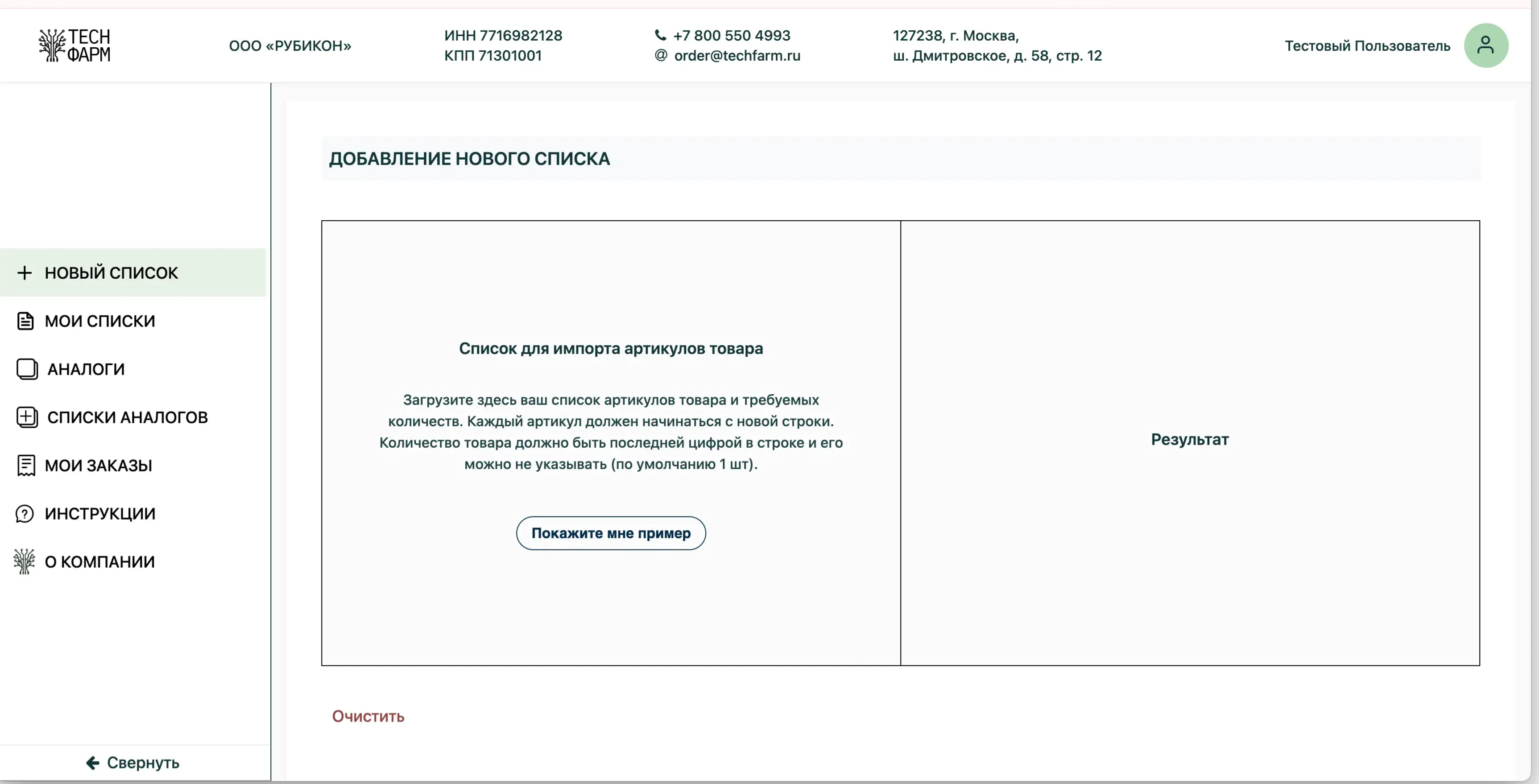
Изображение 1

2. Добавьте в левое окно требуемые MPN и количества через точку с запятой или скопируйте из таблицы в Excel.
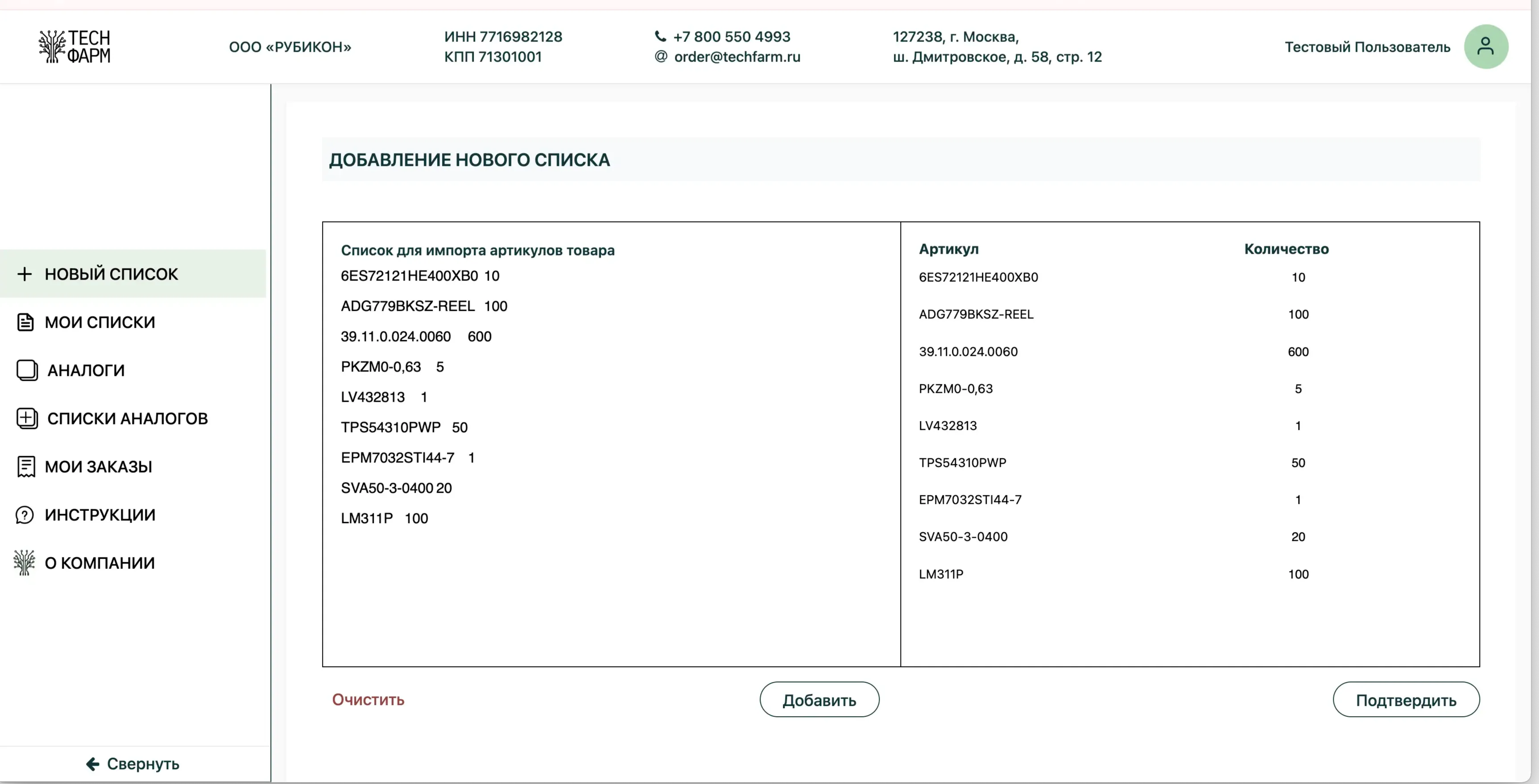
Изображение 2

3. Если будут обнаружены дубли MPN, то система сложит количества и в правом окне напротив этого MPN появится значок восклицательного знака.

4. Нажмите кнопку «Подтвердить».

2. Результат поиска предложений

Система осуществит поиск доступных предложений и покажет возможные варианты для заказа. Все цены указаны с НДС. Можно выбрать валюту рубли или доллары США.

Изображение 5
3. Цена и наличие

Чтобы посмотреть наличие, цену и срок поставки, нажмите на значок стрелки и разверните предложение.

Изображение 6
4. Оформление заказа

1. Добавьте выбранные товары в корзину.

Изображение 7

2. Если необходимо добавить ещё товары в BOM, нажмите «Добавить артикул» и заполните поля MPN и количество, затем нажмите значок.

Изображение 8

3. Нажмите «Оформить запрос» для завершения добавления товаров в корзину.

5. Подтверждение заказа

1. В окне подтверждения запроса отображаются товары с ценой и сроком поставки, а также ненайденные товары, которые будут обработаны вручную.

Изображение 9
6. Статус заказа

Следить за статусом обработки можно в разделе «Мои заказы». После проверки всех позиций вам будет направлен счёт на электронную почту.

Изображение 9
7. Изменение статуса

Если все строки заказа подтверждены, то статус изменится на «Подтверждено». После поступления оплаты заказ перейдёт в статус «Размещен».

Изображение 9
1. Поиск аналогов

1. Для поиска аналогов перейдите на стартовую страницу и нажмите пункт меню «Поиск аналогов».

Изображение 5

2. Добавьте в окно требуемые MPN аналогов.

Изображение 1

4. Нажмите кнопку «Подтвердить».

2. Результат поиска аналогов

1. Вы можете сортировать предложения, используя панель сортировки. Выберите подходящую опцию из трех: Pin to Pin, Функциональные аналоги, Любой

2. Система осуществит поиск доступных аналогов и покажет возможные варианты для заказа.

Изображение 5
3. Данные аналогов

Чтобы посмотреть данные аналогов, нажмите на значок стрелки и разверните предложение.

Изображение 6
4. Оформление заказа

1. Добавьте выбранные аналоги и нажмите кнопку «Заказать»

Изображение 7
7. Список аналогов

Чтобы посмотреть все ваши списки аналогов, перейдите в пункт меню «Списки аналогов»

Изображение 9

Контакты

Остались вопросы?
Свяжитесь с нами по телефону +7 800 550 49 93
или по электронной почте order@techfarm.ru